FC2コンテンツマーケット マニュアル
商品を登録/編集する
現在パソコン版のマニュアルを表示中
スマートフォン版を表示 »商品の登録方法、編集方法についてご案内いたします。
商品を登録する
商品のアップロードページへ入る
1. コンテンツマーケットにログイン後、画面右上の「マイページ」をクリックします。
2.ページが切り替わったら、画面右上の「販売者」をクリックします。
3. 画面上部にある「商品アップロード」をクリックするとアップロード画面が開きます。
アップロードしたい商品のカテゴリーを選択する
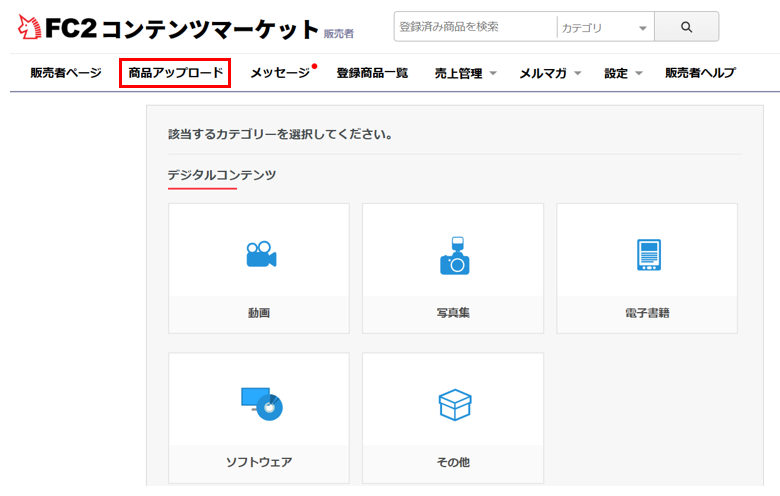
動画
動画ファイルはこちらよりアップロードして下さい。
動画の一部が自動的にFC2動画へサンプル動画として自動生成されます。
(サンプル動画には商品の購入ページへの誘導リンクが設置され、公式アカウントに投稿されます)
サンプル動画について詳しくはこちらをご覧ください。
写真集
風景や人物などの写真集はこちらよりアップロードして下さい。
電子書籍
電子書籍はこちらよりアップロードして下さい。
ソフトウェア
ゲーム、パソコン用ソフトウェアなどはこちらよりアップロードして下さい。
その他
上記のいずれにも該当しないものはこちらで販売してください。
商品の詳細を設定して登録する
選択したジャンル別に、商品の登録ページが表示されますので、
各必要事項に入力、設定を行い、商品を登録します。
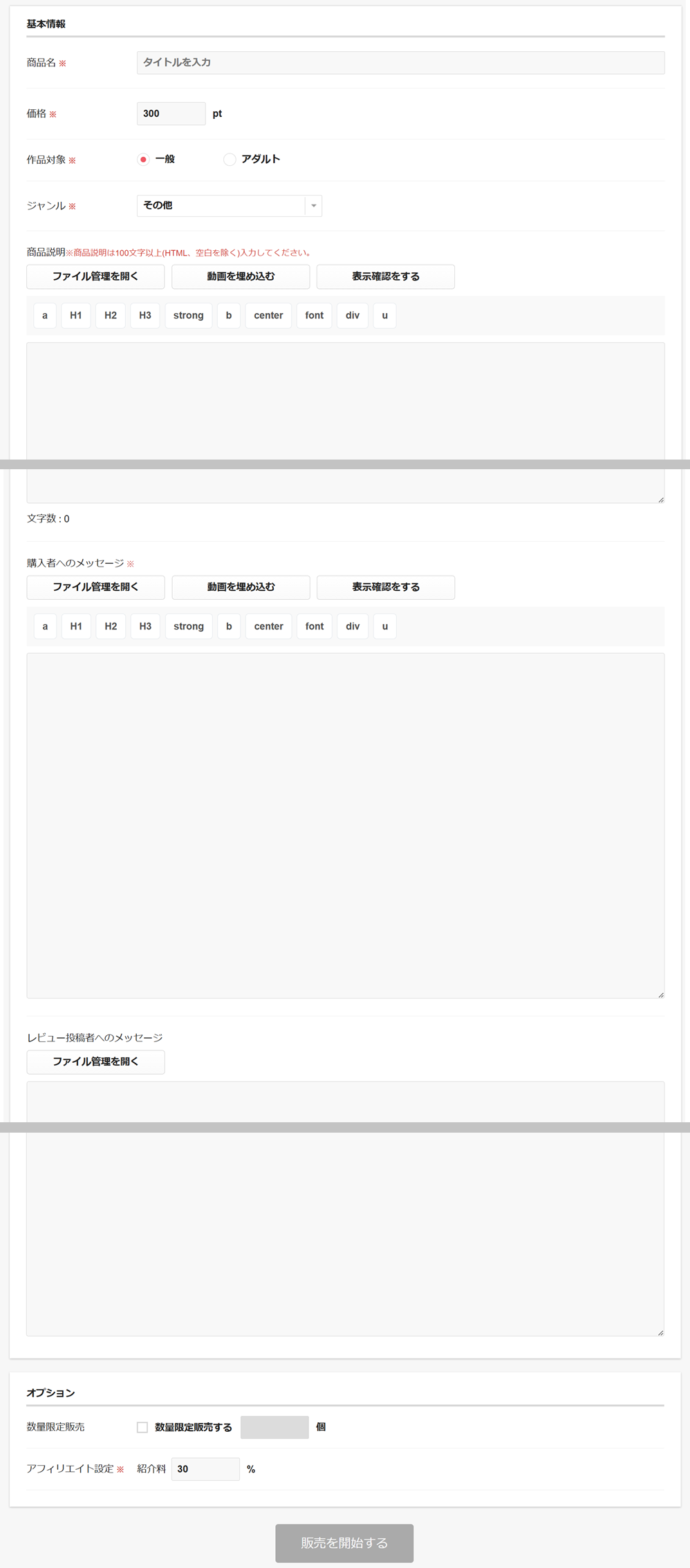
商品の購入後、レビューを投稿してくれた購入者向けに、
特典ファイルを自動で配布したい場合は、ファイルをアップロードし、
商品内容の「レビュー投稿者へのメッセージ」欄にファイルのリンクをご設定ください。
ファイルのアップロードについて詳しくは、こちらをご覧ください。
※各コンテンツの登録方法につきましては、以下のヘルプページをご参照ください。
・[動画を販売する]
・[写真集を販売する]
・[電子書籍を販売する]
・[ソフトウェアを販売する]
登録した商品を編集・削除する
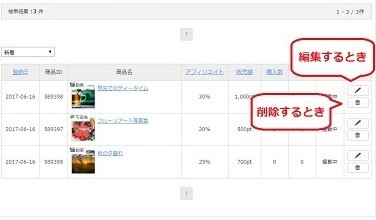
過去に登録した商品の修正および削除は、販売者ページの上部メニュー「登録商品一覧」から行えます。
登録済み商品を編集したい場合は、鉛筆のアイコンをクリック、
登録済み商品を削除したい場合は、ゴミ箱のアイコンをクリックしてください。
絞込み検索や並べ替え機能を用いると、お探しの商品が見つけやすくなります。
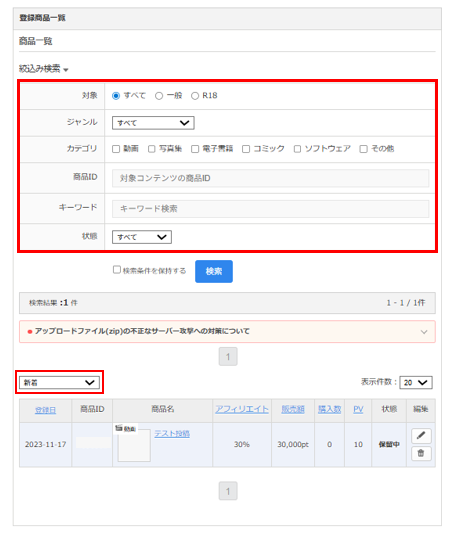
商品内容を編集する場合は、該当商品の右側にある「鉛筆」のアイコンより
商品編集ページへアクセスいただき、変更が完了されましたら、
最下部の「商品情報を保存する」をクリックし、商品登録内容を保存します。
登録したコンテンツが表示されない場合、以下に該当する可能性があります。
コンテンツマーケットでは、以下のコンテンツの投稿を禁止しております。
・第三者の所有権・著作権・プライバシー・肖像権を侵害するコンテンツ
・児童ポルノ
・暴力行為、犯罪行為など社会道徳、公序良俗に反するコンテンツ
サービスをご利用になる際は、在住国の法律に則ってご利用ください。
違反したアカウントは凍結され、賠償責任の発生、
および法的な処罰の対象となりますのでご注意ください。
お問い合わせ
ヘルプをご覧になっても問題が解決されない場合は、サポートへお問い合わせください。
FC2コンテンツマーケットに関するお問い合わせはこちら